برنامه هفتگی ورد
برنامه هفتگی ورد: راهنمای کامل ساخت و استفاده
برنامهریزی و سازماندهی زمان، کلید موفقیت در هر زمینهای است. در دنیای پرشتاب امروز، داشتن یک برنامه هفتگی کارآمد میتواند تفاوت بزرگی در بهرهوری و دستیابی به اهداف ایجاد کند. نرمافزار Word، با قابلیتهای گستردهاش، ابزاری ایدهآل برای ایجاد و مدیریت برنامههای هفتگی است. در این مقاله، به بررسی جامع نحوه ساخت، سفارشیسازی و استفاده بهینه از برنامه هفتگی ورد میپردازیم.
چرا برنامه هفتگی ورد؟
استفاده از Word برای ایجاد برنامه هفتگی مزایای متعددی دارد:
- دسترسی آسان: تقریباً همه به نرمافزار Word دسترسی دارند.
- سادگی استفاده: رابط کاربری آشنا و سادهای دارد.
- قابلیت سفارشیسازی: امکان ایجاد برنامههای کاملاً مطابق با نیازهای شخصی.
- ویرایش آسان: بهراحتی میتوانید برنامه خود را بهروزرسانی و تغییر دهید.
گام به گام تا ساخت برنامه هفتگی در Word
در ادامه، مراحل ساخت یک برنامه هفتگی در Word را بهصورت گام به گام توضیح میدهیم:
1. راهاندازی سند جدید
ابتدا Word را باز کرده و یک سند جدید ایجاد کنید. سپس، تنظیمات صفحه را برای ایجاد یک ظاهر مناسب و کاربردی تنظیم کنید. میتوانید از تنظیمات پیشفرض استفاده کنید یا اندازه و جهت صفحه را به دلخواه تغییر دهید.
2. ایجاد جدول
مهمترین بخش برنامه هفتگی، جدول زمانبندی است. برای ایجاد جدول، به تب "Insert" رفته و گزینه "Table" را انتخاب کنید. یک جدول با 8 ستون (برای روزهای هفته + ستون زمان) و تعداد سطرهای مورد نیاز (بسته به ساعات فعالیت در روز) ایجاد کنید. برای مثال، اگر میخواهید برنامه را از ساعت 8 صبح تا 5 بعد از ظهر تنظیم کنید، به حدود 10 سطر نیاز دارید.
3. تنظیم سربرگ جدول
در ردیف اول جدول، سربرگها را وارد کنید. ستون اول را برای زمان (مثلاً 8:00 تا 9:00، 9:00 تا 10:00 و ...) و ستونهای بعدی را برای روزهای هفته (شنبه، یکشنبه، دوشنبه، سهشنبه، چهارشنبه، پنجشنبه و جمعه) اختصاص دهید. میتوانید این سربرگها را با استفاده از گزینههای موجود در تب "Table Design" و "Layout" قالببندی کنید (تغییر فونت، اندازه، رنگ و ...).
4. وارد کردن فعالیتها
در سلولهای زیر سربرگها، فعالیتهای خود را در زمانهای مشخص وارد کنید. برای مثال، اگر از ساعت 9 تا 10 کلاس دارید، در سلول مربوط به روز و ساعت 9 تا 10 عبارت "کلاس درس" را بنویسید. میتوانید از رنگهای مختلف برای دستهبندی فعالیتها (کارهای شخصی، کارهای اداری، تفریح و ...) استفاده کنید تا برنامه شما خواناتر شود.
5. سفارشیسازی و قالببندی
Word امکانات زیادی برای سفارشیسازی جدول ارائه میدهد. میتوانید:
- تغییر فونت و اندازه: برای خوانایی بیشتر.
- استفاده از رنگها: برای تفکیک فعالیتها و ایجاد جذابیت بصری.
- اضافه کردن حاشیه: برای مشخص کردن مرزهای جدول.
- ادغام سلولها: برای فعالیتهایی که بیش از یک ساعت طول میکشند.
- اضافه کردن یادداشتها: برای اطلاعات بیشتر در مورد فعالیتها.
6. ذخیره و استفاده
پس از اتمام طراحی برنامه هفتگی، آن را ذخیره کنید. میتوانید از این برنامه بهصورت دیجیتالی استفاده کنید یا آن را چاپ کرده و در جایی که در معرض دید شماست قرار دهید. همچنین، میتوانید این برنامه را بهصورت هفتگی بهروزرسانی کنید و تغییرات لازم را اعمال کنید.
نکات کلیدی برای یک برنامه هفتگی موفق
برای اینکه برنامه هفتگی شما واقعاً مؤثر باشد، نکات زیر را در نظر بگیرید:
- واقعبین باشید: برنامهای تنظیم کنید که با سبک زندگی و تواناییهای شما هماهنگ باشد.
- اهداف SMART را تعیین کنید: اهداف خود را مشخص، قابل اندازهگیری، دستیافتنی، مرتبط و زمانبندیشده کنید.
- زمان استراحت را فراموش نکنید: زمانهایی را برای استراحت، تفریح و فعالیتهای مورد علاقه خود در نظر بگیرید.
- انعطافپذیر باشید: گاهی اوقات برنامهها طبق انتظار پیش نمیروند. آماده باشید تا در صورت نیاز، برنامه خود را تعدیل کنید.
- مرور هفتگی: در پایان هر هفته، برنامه خود را مرور کنید و نقاط قوت و ضعف آن را شناسایی کنید.
قالبهای آماده برنامه هفتگی
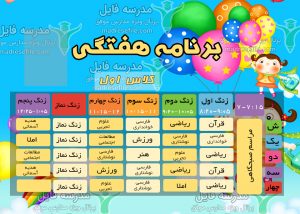
اگر زمان کافی برای طراحی برنامه هفتگی از ابتدا ندارید، میتوانید از قالبهای آماده استفاده کنید. بسیاری از وبسایتها و منابع، قالبهای رایگان و پولی برنامه هفتگی را ارائه میدهند که میتوانید آنها را دانلود و سفارشیسازی کنید. برای مثال، میتوانید از قالبهای موجود در سایت مدرسه فایل استفاده کنید.
همچنین، در مدرسه فایل میتوانید با مراجعه به صفحه برنامه هفتگی مدارس به انواع مختلفی از این برنامهها دسترسی داشته باشید.
اگر به دنبال یادگیری بیشتر در مورد نحوه استفاده از نرمافزار ساخت برنامه هفتگی هستید، میتوانید از آموزشهای موجود در وبسایتها استفاده کنید. برای مثال، آموزش کار با نرم افزار ساخت برنامه هفتگی در مدرسه فایل موجود است.
سفارشیسازی پیشرفته برنامه هفتگی ورد
علاوه بر امکانات پایهای، Word امکانات پیشرفتهتری را برای سفارشیسازی برنامه هفتگی ارائه میدهد:
- استفاده از ماکروها: برای خودکارسازی وظایف تکراری (مانند وارد کردن تاریخ یا تنظیم قالببندی).
- اتصال به تقویم: همگامسازی برنامه هفتگی با تقویمهای آنلاین (مانند Google Calendar) برای دسترسی آسان به اطلاعات.
- استفاده از نمودارها: برای نمایش بصری پیشرفت اهداف و زمانبندی.
نتیجهگیری
ساخت برنامه هفتگی ورد یک روش عالی برای سازماندهی زمان و افزایش بهرهوری است. با استفاده از ابزارهای موجود در Word و رعایت نکات ذکر شده در این مقاله، میتوانید یک برنامه هفتگی کارآمد ایجاد کنید که به شما در دستیابی به اهدافتان کمک کند. به یاد داشته باشید که کلید موفقیت، استفاده مداوم و بهروزرسانی منظم برنامه هفتگی است.
محصولات مرتبط

همیشه یک قدم جلوتر باشید!
با عضویت در کانالهای رسمی «مدرسه فایل»، به گنجینهای از جدیدترین دستورالعملها، فایلهای کاربردی، برنامههای سالانه و ابتکارات آموزشی دسترسی فوری پیدا کنید. از اخبار مهم و تخفیفهای ویژه ما جا نمانید!

